Discordネタバレ防止完全ガイド!文字黒塗りと画像隠しの全手順
新作ゲームの結末や話題のアニメ・映画の核心部分について、Discord(ディスコード)で仲間と熱く語り合いたい場面は多いはずです。しかし、まだ作品を観ていないメンバーへの配慮を怠ると、予期せぬ「ネタバレ事故」からコミュニティの雰囲気が一気に悪化してしまうリスクを孕んでいます。
Discordには、閲覧者が自らタップやクリックをしない限りテキストや画像を隠しておける「スポイラー機能」が標準実装されています。本稿では、PCやスマートフォン(iPhone/Android)ですぐに使えるディスコード ネタバレ防止 やり方から、文字の黒塗りコマンド、複数画像の一括処理、サーバー運用の鉄則まで、現場目線で徹底解説します。
📌 【この記事の重要ポイントまとめ】
- 要点1:テキストの黒塗りはDiscord マークダウン ネタバレ 記号である縦棒「||」で文字を囲むか、ハイライトメニューの目のアイコンで瞬時に設定可能です。
- 要点2:スマホ・PCともに画像投稿前の「スポイラーとしてマーク」にチェックを入れることで、サムネイルの自動表示を防げます。
- 要点3:ディスコード サーバー ネタバレ防止 ルールの明文化と専用チャンネルの分離が、トラブルのない快適なコミュニティ維持に直結します。
【基本手順】ディスコードで文字を隠すコマンドとスポイラータグの付け方
Discordでメッセージの一部または全体を黒塗りに隠すには、主に2つのアプローチがあります。チャット入力欄でのマークダウン記述と、直感的なUIメニューの活用です。
最も汎用性が高いのは、隠したい文字列の前後を半角の縦棒2本「||」で囲むディスコード 文字 隠す コマンドです。この記法を使うことで、プラットフォームを問わず素早くテキストを保護できます。
具体的な記述例は次のとおりです。
||ここに隠したいネタバレ文章を入力||
送信されたメッセージは黒い帯で覆われ、閲覧者が該当箇所をクリックまたはタップした瞬間にテキストが開示される仕組みです。文章全体だけでなく、「犯人は||〇〇||だった」のように特定の名詞だけをピンポイントで隠す運用にも適しています。
また、PC版アプリやブラウザ版では、入力したテキストをマウスでドラッグ選択した際に表示されるポップアップバーから、目のアイコン(スポイラーとしてマーク)を選択するだけで、自動的に「||」が前後に挿入されます。コマンド入力に不慣れな初心者でも迷わず操作可能です。

【デバイス別】スマホ(iPhone/Android)とPCにおける画像ネタバレの隠し方
画像や動画、スクリーンショットのネタバレは、テキスト以上に一瞬で視界に入ってしまうため、より厳重な配慮が求められます。Discord 画像 ネタバレ 隠し方 スマホおよびPCでの正確なステップを押さえておきましょう。
ディスコード ネタバレ設定 iPhoneおよびAndroid環境では、以下の手順で画像を投稿します。
1. チャット欄の「+」アイコンをタップし、送信したい画像を選択します。
2. プレビュー画面に表示された画像を長押し、または画像右上の「…」メニューをタップします。
3. メニュー内に現れる「スポイラーとしてマーク」にチェックを入れます。
4. 画像に「SPOILER」のブラーがかかったことを確認して送信します。
Discord 黒塗り やり方 PCにおいては、チャット欄に画像をドラッグ&ドロップするかファイル選択を行った際、アップロードプレビューの右上にある「目のアイコン(スポイラーとしてマーク)」をクリックするだけで完了します。
なお、ディスコード スポイラー 画像 複数を同時に送信する場合、選択した画像ごとに個別でスポイラー設定を適用する必要があります。一括送信時に1枚でも設定漏れがあると、その画像だけが無防備に全体公開されてしまうため、送信前のプレビュー確認を怠らないことが重要です。
【機能比較】Discordネタバレ防止機能の仕様と操作一覧
利用環境や用途に応じた設定方法の違いを以下の比較表にまとめました。ご自身の利用デバイスに合わせて最適な操作方法を確認してください。
| 対象項目 | 具体的な操作・構文 | 対応デバイス | 編集部の見解・注意点 |
|---|---|---|---|
| インライン文字列 | ||テキスト|| | PC/iOS/Android/Web | 文章の一部分だけを隠すのに最適。記号は半角入力が必須。 |
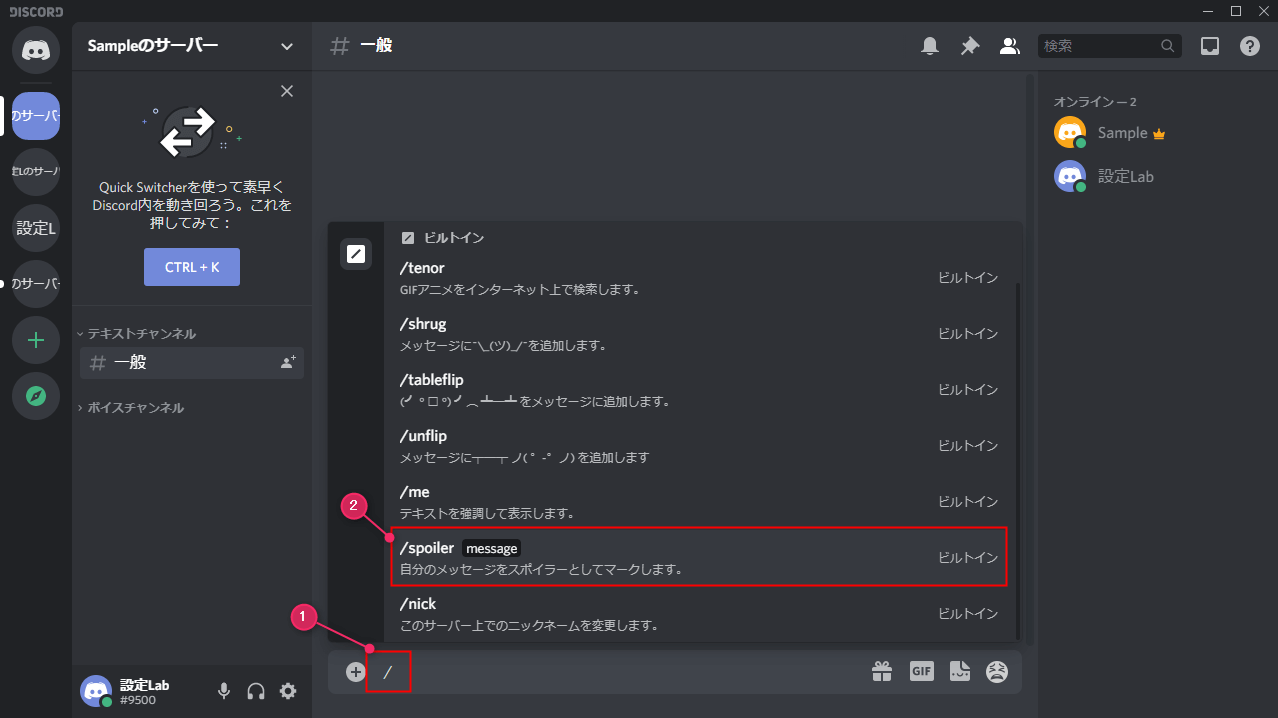
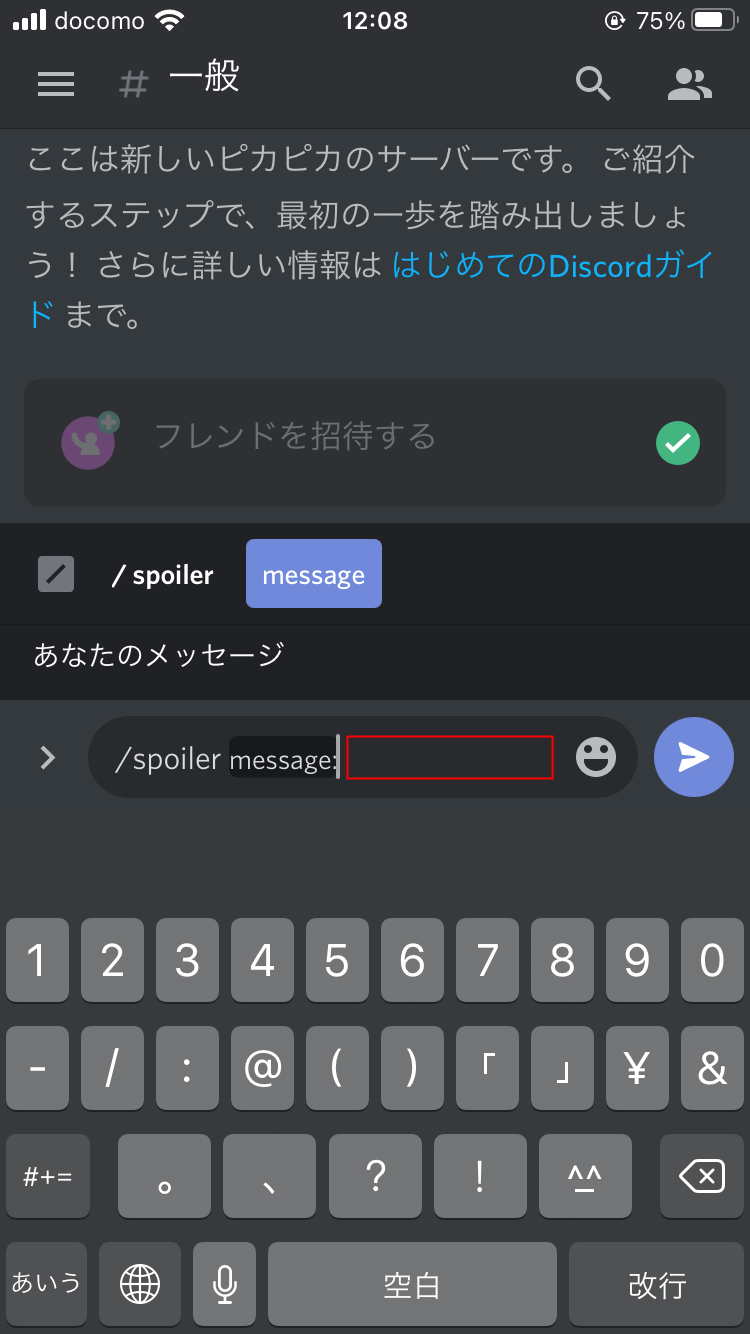
| 全行メッセージ | /spoiler メッセージ | PC/iOS/Android | 長文の感想を一括で隠す際に便利。送信ミスを防ぎやすい。 |
| 画像・添付ファイル | 送信前メニューで「スポイラー」指定 | PC/iOS/Android | 複数投稿時は1枚ずつ設定要確認。ファイル名漏洩にも注意。 |
| URLプレビュー | <URL> または ||URL|| | 全環境共通 | OGP画像によるネタバレを防止。<>で埋め込み無効化も有効。 |
【実態検証】利用者の生の声から判明した「ネタバレ解除と誤爆」の盲点
オンラインコミュニティやSNS上の生の声を取材・検証すると、スポイラー機能を使っていても発生してしまうトラブルが複数報告されています。
代表的な問題が、ディスコード ネタバレ 解除方法にまつわる操作性の課題です。一度クリックして開示したスポイラーメッセージは、画面をリロードするか別チャンネルに移動して戻るまで再非表示になりません。スマートフォンでスクロール中に誤って画面をタップし、見たくなかった核心情報が開いてしまったという被害報告は後を絶ちません。
また、Discord スポイラー 見れない 対処法に関する相談も多発しています。「スポイラーをタップしても画像がぼやけたまま読み込まれない」「文字の黒塗りを押しても反応しない」という事象の多くは、アプリのキャッシュ肥大化や通信環境の不安定さに起因しています。
Discordの「設定」>「テキスト・画像」項目で、スポイラーコンテンツの表示条件が「クリック時」以外(「常に表示」など)になっていないかを確認し、改善しない場合はアプリの再起動やキャッシュクリアを試すのが実効性の高い解決策です。
一般に知られていない運用の罠|サーバー設計でネタバレを防ぐ防壁
個人レベルでのスポイラータグ付けだけに頼った運用は、ヒューマンエラーによるネタバレ事故を100%防ぐことはできません。公式ドキュメントや活発なゲームコミュニティの知見に基づくと、サーバー設計レベルでの構造的な対策が不可欠です。
効果的な運用手法として挙げられるのが以下の3点です。
1. ネタバレ専用チャンネルの隔離とロール付与
映画や新作ゲームごとに「#ネタバレ雑談」といった専用チャンネルを設置し、初期状態では閲覧不可にしておきます。「ネタバレ閲覧ロール」をリアクション等で自発的に取得したユーザーのみに見せる設計にすることで、未プレイ層への情報流入を根本から遮断できます。
2. 外部URLのOGP自動展開対策
YouTubeやニュースサイトのURLを貼った際、サムネイルやタイトルに核心情報が含まれているケースがあります。URLの前後を小なり・大なり記号で囲む(例:<https://example.com>)と、Discord側での埋め込みプレビューを無効化できます。
3. ガイドラインの明文化とペナルティ設定
サーバーのウェルカム画面やアナウンス欄に「発売後○ヶ月間はスポイラータグ必須」といった基準を明記し、悪質な連続ネタバレに対するタイムアウトなどのルールを共有しておくことが、結果として全員の居心地を守ることにつながります。
【プロの結論】デジタル空間における心理的境界線(バウンダリー)の保ち方
対人関係やオンラインコミュニケーションの観点から見ると、ネタバレ問題の本質は「他者の体験価値に対する境界線(バウンダリー)の侵害」にあります。
「自分がいち早く知った感動を共有したい」という自己表現欲求と、「作品の初体験を汚されたくない」という相手の防衛心理が衝突したとき、コミュニティの信頼関係は容易に損なわれます。スポイラータグというワンクッションを挟む行為は、単なる機能操作にとどまらず、他者の心理的領域を尊重する重要なデジタルマナーです。
【スポイラー機能の活用が向いている人】
・新作タイトルの考察やストーリーの深掘りを仲間とリアルタイムで語り合いたい方
・複数人が集まる雑談サーバーで配慮あるコミュニケーションを保ちたい管理者
【個別チャンネル分離を優先すべきケース】
・数行程度のタグ付けでは収まらない長文のシナリオ考察を日常的に投稿する場合
・参加者の進捗度合い(進行ペース)に著しい開きがある大型コミュニティ
【ディス コード ネタバレ】に関するよくある質問(FAQ)
Q1:Discordで一度タップして開いたネタバレの黒塗りを、もう一度隠すことはできますか?
A1:一度表示されたスポイラーは、タップ操作だけでは元の黒塗りに戻せません。再非表示にしたい場合は、一度別のテキストチャンネルに移動して戻ってくるか、アプリ自体を再起動・リロードしてください。
Q2:スマホ版で複数の画像を投稿する際、1枚だけをスポイラーにすることは可能ですか?
A2:可能です。画像選択画面で個別の画像をタップ・長押しし、隠したい特定の画像にのみ「スポイラーとしてマーク」を適用してから送信ボタンを押してください。設定していない画像は通常通り表示されます。
Q3:Botが自動送信するメッセージやWebhookの通知も黒塗りにできますか?
A3:はい、対応しています。Botの出力メッセージ内にマークダウン記号「||」を含めることで、Bot経由のテキストであってもスポイラー形式で黒塗り表示させることが可能です。
まとめ:適切な配慮でネタバレ事故のないコミュニティへ
Discordのスポイラー機能は、テキストの「||」記法と画像の「スポイラーとしてマーク」を正しく使い分けるだけで、誰でも簡単かつ確実に運用できます。
個人間のチャットにおける細やかなタグ付けと、サーバー全体での専用チャンネル設計を組み合わせることで、誰もが安心して作品の感想を語り合える健全な空間が維持されます。本日解説した手順を取り入れ、スマートで思いやりのあるコミュニケーションを実践していきましょう。 (出典: ディス コード ネタバレ(Yahoo!ニュース))
毎日更新されるトレンド情報を分析・発信中。役立つ裏技やおすすめ情報を分かりやすく紹介します。
