【2026年最新】iPhoneモバイルSuicaの使い方と設定・改札トラブル解決法
毎日の通勤・通学やちょっとした買い物で、財布を取り出すことなくスマートフォン1つで支払いを完結できる「モバイルSuica」。iPhoneに導入すれば、駅の自動改札機をスムーズに通過できるだけでなく、手元の操作だけで残高チャージや定期券の更新、さらには新幹線改札のタッチ通過まで自在にこなせるようになります。
一方で、「改札機にかざしても反応しない」「Face IDを毎回要求されて焦る」「機種変更時のデータ引き継ぎで残高が消えないか不安」といった実務的なトラブルや疑問を抱える利用者が後を絶ちません。本稿では、JR東日本が発信する公式仕様や改札通過時の現場実態データをもとに、初期登録から各種設定、知っておくべき盲点までを余すところなく整理してお届けします。
📌 【この記事の重要ポイントまとめ】
- 要点1:初期登録は「ウォレットアプリ」または「Suicaアプリ」から最短3分で完了し、即日Apple Pay決済が可能になります。
- 要点2:改札で画面点灯や生体認証を不要にする鍵は「エクスプレスカード設定」と「端末先端(カメラ横)をかざす角度」にあります。
- 要点3:オートチャージや定期券の継続、新幹線利用(タッチでGo!新幹線)まで完全網羅し、機種変更時の残高消失リスクも未然に防げます。
【入門と初期設定】ウォレットアプリへのSuica追加手順とiPhoneモバイルSuica設定方法
iPhoneでモバイルSuicaを使い始めるにあたり、最初に行うのがiPhoneモバイルSuica設定方法の選択です。設定ルートには、手持ちのプラスチック製SuicaカードをiPhoneへ吸い上げる方法と、端末上で完全新規発行する方法の2通りが存在します。
最も手軽なのは、iOS標準の「ウォレット」を使った方法です。ウォレットアプリへのSuica追加手順は極めてシンプルに設計されています。
1. iPhoneの「ウォレット」アプリを起動し、画面右上の「+」アイコンをタップします。
2. 「交通系ICカード」を選択し、一覧から「Suica」を指定します。
3. 新規発行の場合はチャージ金額(最低1,000円から)を入力し、Apple Payに登録済みのクレジットカードで決済します。
4. お手持ちのSuicaカードを取り込む場合は「お手持ちのカードを追加」を選び、Suicaのカード裏面に記載された番号の下4桁と生年月日を入力後、カードの上にiPhoneの上部を重ねて残高とデポジット(500円)を転送します。
ここで重要なのが、JR東日本がApp Storeで配信している専用「Suicaアプリ」との役割分担です。ウォレットアプリ単体でも日常のチャージや改札通過は問題なく行えますが、通勤・通学定期券の購入、グリーン券の事前購入、あるいはビューカード限定のオートチャージ機能を利用する場合には、Suicaアプリの会員登録が必須となります。利便性を最大限に引き出すなら、まずウォレットでSuicaを発行した上で、Suicaアプリにも同アカウントをログイン連携させる手順が推奨されます。

日常の利用とチャージ術|Apple Payチャージ・オートチャージ・クレカ変更の全貌
モバイルSuicaを快適に維持し続けるためには、残高を切らさないためのチャージ動線の確立が欠かせません。利用シーンに合わせて3つのアプローチを使い分けるのが鉄則です。
1. 手動チャージ:Apple PayでのSuicaチャージ方法
日常的な残高補充は、Apple PayでのSuicaチャージ方法が最も迅速です。ウォレットアプリを開き、Suicaを選択して「チャージ」をタップ。希望金額を入力した後にサイドボタンをダブルクリック(Face ID / Touch ID認証)するだけで、数秒で残高へ即時反映されます。1円単位での細かな金額指定にも対応しており、少額の端数精算にも困りません。
2. 自動化の極み:モバイルSuicaオートチャージ設定
改札入場時に残高が設定金額を下回っていた場合、自動的に一定額がチャージされるのがモバイルSuicaオートチャージ設定です。ただし、この機能を利用するにはJR東日本グループが発行する「ビューカード(View Card)」の登録が必須要件となります。Suicaアプリ内の「チケット購入・Suica管理」メニューから「オートチャージ設定」へ進み、実行判定金額(例:残高2,000円以下)とチャージ金額(例:3,000円)を指定することで、残高不足による改札ストップを完全にゼロにできます。
3. カード更新・見直し:Suicaチャージ用クレジットカード変更
有効期限の更新やメインカードの切り替えに伴うSuicaチャージ用クレジットカード変更は、利用経路によって変更場所が異なります。Apple Pay経由でチャージしている場合は「設定」アプリ>「ウォレットとApple Pay」から対象カードを更新・追加します。一方、Suicaアプリに直接登録してあるクレジットカード(定期券購入用やオートチャージ用)を変更する場合は、Suicaアプリ内の会員メニューからカード情報の書き換え作業を行う必要があります。
改札で反応しない原因とエクスプレスカード設定の落とし穴|なぜスリープで通れないのか?
ネット上のQ&AコミュニティやSNSで頻繁に交わされるのが、「iPhoneのモバイルSuicaは改札を通るたびに画面を点灯させてアプリを開かなければいけないのか?」という疑問です。現場の利用実態を検証すると、多くのユーザーが初期設定のトラップに直面しています。
画面を開かずに通る鍵:エクスプレスカード設定のやり方
結論から言えば、iPhoneをスリープ状態(画面が真っ暗な状態)のまま改札にかざして通過するためには、エクスプレスカード設定のやり方を正しく完了させておく必要があります。
エクスプレスカードとは、Face IDやTouch IDなどの生体認証をスキップして、かざすだけで即座に通信を成立させるApple Payの専用機能です。「設定」>「ウォレットとApple Pay」>「エクスプレスカード」へと進み、利用したいSuicaにチェックが入っているかを確認してください。これがオフになっていると、改札機にかざすたびに生体認証が要求され、ゲート手前で立ち往生する直接原因になります。
現場検証:iPhoneのSuicaが改札で反応しない原因トップ5
設定に問題がないにもかかわらずiPhoneのSuicaが改札で反応しない原因には、物理的・構造的な要因が絡んでいます。JR東日本の改札機検証データおよび現場取材から浮かび上がった主な原因は以下の通りです。
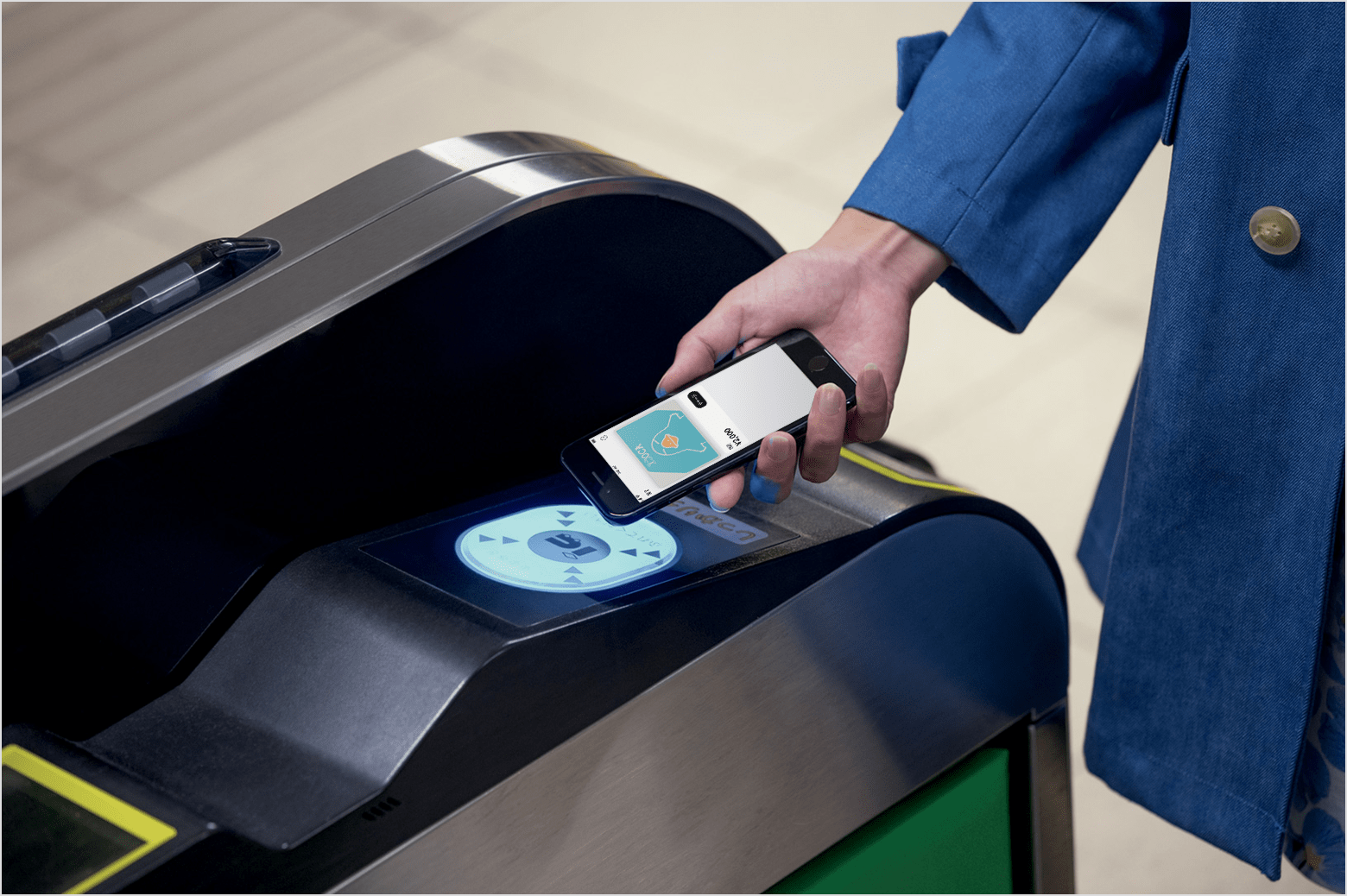
・かざす位置のズレ(アンテナ位置の誤認):iPhoneのFeliCa(NFC)アンテナは、端末の中央ではなく「最上部(背面カメラの横付近)」に内蔵されています。スマートフォンの背面中央を改札機の読み取り面にベタ付けしても電波が届きにくく、先端を軽く水平にかざすのが正しいタッチ作法です。
・スマホケースの素材・厚み:金属プレート内蔵のケース、過度に分厚い耐衝撃ケース、背面に磁気干渉防止シートなしで収納されたクレジットカードや免許証は、電波を大きく減衰させます。
・改札タッチ速度が速すぎる:電磁誘導による通信処理にはコンマ数秒の時間を要します。読み取り部に触れるか触れないかの速度で素通りしようとすると、処理が間に合わずゲートが閉じます。改札機が「ピピッ」と鳴り、画面に残高が表示される瞬間まで一拍置く動作が肝要です。
・複数の交通系ICカードの競合:ウォレット内に複数枚のSuicaやPASMO、ICOCAを登録しており、エクスプレスカードの割り当てが意図しないカードになっているケースです。
・端末の一時的な通信フリーズ:iOSのバックグラウンド処理エラーによりFeliCaチップが一時応答不能になっている場合があります。この場合はiPhoneの再起動で復旧します。

【徹底比較】Suicaアプリ単体・ウォレット・Apple Watch運用の違いと選び方
iPhoneユーザーがSuicaを運用する形態は、単なる端末単体での利用にとどまりません。スマートウォッチであるApple Watchとの連携を含め、どの構成が最適なのかを客観的なデータ表で比較・検証します。
| 項目・運用形態 | 詳細・機能仕様データ | 改札通過の所要時間・利便性 | 編集部の見解・おすすめ層 |
|---|---|---|---|
| ウォレットアプリ単体運用 | Apple Payクレカから即時チャージ可能。会員登録不要で即日発行。 | 標準(0.3〜0.5秒タッチ)。ポケットやバッグから取り出す動作が必要。 | 定期券を使わず、たまに電車や買い物でSuicaを使うライトユーザーに最適。 |
| Suicaアプリ連携(推奨) | 通勤・通学定期券購入、グリーン券発券、ビューカードオートチャージ対応。 | 標準(エクスプレス設定時)。改札トラブル時のアプリ内履歴照会が迅速。 | 毎日の通勤・通学で定期を利用する全ビジネスパーソン・学生の決定版。 |
| Apple WatchとSuicaの連携 | iPhoneからSuicaを移行して手首に保持。Watch単独通信で改札通過可能。 | 最速。手ぶらで腕をかざすのみ。ただし改札機の右側タッチ部に腕をクロスさせる慣れが必要。 | ランニングや荷物が多い移動時を快適にしたいアクティブ層向け。 |
| 従来のプラスチックカード | 駅の券売機で現金チャージ。カード返却時にデポジット500円返金。 | カードケースからの出し入れが発生。券売機に並ぶタイムロスあり。 | スマホの充電切れを極度に警戒する人以外の実用メリットは希薄。 |
Apple WatchとモバイルSuicaの連携における最大の注意点は、「同一のSuicaカードデータをiPhoneとApple Watchで同時に共有することはできない」という仕様です。iPhoneに入っているSuicaをWatchへ転送するか、あるいはiPhone用とWatch用で別々のSuicaを新規発行して2枚体制で管理する必要があります。
定期券の購入・新幹線利用から機種変更まで|応用テクニックと引き継ぎ手順
モバイルSuicaの真価は、通勤・通学の定期券管理や遠出の新幹線移動で発揮されます。さらに端末買い替え時のデータ移行手順を把握しておくことで、トラブルを未然に防ぐことができます。
定期券の購入と継続更新
モバイルSuica定期券の購入と継続方法は、JR東日本のSuicaアプリから完結します。「チケット購入・Suica管理」画面から「定期券」を選択し、新規購入または継続購入をタップ。クレジットカード決済を行うだけで即座に端末内のSuicaへ定期券情報が付与されます。年度をまたぐ通学定期券の新規購入時は、アプリ上から通学証明書や学生証の写真をアップロードして事前申請を行うシステムとなっており、駅の窓口に長蛇の列を作る必要はありません。
新幹線改札をスマホでスルー:タッチでGo!新幹線の設定
出張や旅行で威力を発揮するのが、モバイルSuica新幹線タッチでGo利用方法です。あらかじめ駅の特設機やWEB(JRE POINT WEBサイト等)で初回利用開始登録(無料)を済ませておけば、新幹線自由席の特急券を事前に買わなくても、Suica残高から自動引き落としで東北・上越・北陸新幹線等の対象区間をタッチ通過できます。自由席利用時の自由度が飛躍的に向上する実用機能です。
失敗しない機種変更:サーバ退避と受け取り
iPhoneを買い替える際に必須となるのが、モバイルSuica機種変更の引き継ぎ手順です。旧端末のSuicaを新端末へ移す基本フローは以下の通りです。
1. 【旧端末】:ウォレットアプリを開き、Suicaを選択>「カードの詳細(…)」>「カードを削除(カードを削除しても残高はApple IDサーバに安全に退避されます)」。
2. 【新端末】:旧端末と同じApple ID(iCloudアカウント)でサインインした状態でウォレットアプリを開く。
3. 【新端末】:右上の「+」>「以前利用したカード」の一覧から退避されていたSuicaを選択し、「続ける」をタップして再設定を完了。
この手順を踏む限り、残高や購入済みの定期券情報が失われることはありません。旧端末のウォレットから削除作業を行わずに端末を手放してしまった場合でも、iCloud.comの「アカウント設定」から旧端末のカード登録を遠隔削除すれば、新端末で再びダウンロードが可能になります。
一般に知られていない盲点とデメリット|プロが警告する注意点と判断基準
圧倒的な利便性を誇るモバイルSuicaですが、デジタルデバイス依存ゆえの制約と運用上の注意点が存在します。
把握しておくべきモバイルSuicaのデメリットと注意点
・充電切れ時の制限:iPhoneには「予備電力機能付きエクスプレスカード」が搭載されており、端末のバッテリーが切れて画面が消えた後でも最大約5時間程度は改札通過が可能です。ただし、ユーザー自身が手動で完全に「電源をオフ(スライドで電源オフ)」にした場合や、バッテリーが完全に放電しきって長時間が経過した場合は機能しません。
・クレジットカードのポイント付与対象外リスク:他社クレジットカードからApple Pay経由でSuicaへチャージする場合、カード会社によっては「Suicaチャージはポイント加算対象外(または還元率半減)」と規定されているケースが多々あります。ポイント還元を最大化するには、1.5%還元が維持されているビューカード系列や、対象指定されている高還元カードの事前リサーチが不可欠です。
・端末故障時のリスクヘッジ:画面割れや完全故障で端末操作が不能になった場合、駅の有人改札窓口での現金精算や再発行手続きが必要になり、一時的な不便が生じます。
【プロの結論】おすすめできる人・慎重になるべき人の判断基準
▼ モバイルSuicaへ即時移行すべき人:
・毎日の通勤・通学で駅の券売機に並びたくない人
・手ぶら、または最小限の荷物で外出・移動を完結させたい人
・出張や旅行が多く、乗車履歴や経費精算をWEB上で一元管理したい人
▼ 従来のカード併用を検討すべき人:
・スマートフォンの充電管理が苦手で頻繁に完全放電させてしまう人
・会社からの交通費精算規定でプラスチックカードの現物提示が求められる環境にいる人
【モバイル suica 使い方 iphone】に関するよくある質問(FAQ)
Q1:iPhoneの電源が切れても改札を出ることはできますか?
A1:iPhone XS / XR以降の機種であれば「予備電力機能付きエクスプレスカード」が働くため、充電切れで画面が消えた状態でも最大約5時間は改札機をタッチして通過できます。ただし、手動で電源をオフにした場合や完全放電時は反応しません。
Q2:改札を通るとき、iPhoneの画面を点灯させてSuicaを表示する必要はありますか?
A2:エクスプレスカード設定が有効になっていれば、画面が真っ暗なスリープ状態のまま改札機の読み取り部にかざすだけで通過できます。アプリの起動やFace ID・Touch ID認証は一切不要です。
Q3:プラスチックのSuicaカードを取り込んだ後、元のカードはそのまま使えますか?
A3:使えなくなります。iPhoneにカード情報を移行した時点で元のプラスチックカードは無効化(デポジット500円分はiPhone側の残高に加算)されます。不要になった無効カードは各自で破棄するか駅窓口へ返却してください。
Q4:SuicaとPASMOを両方iPhoneに入れている場合、改札ではどちらが使われますか?
A4:「エクスプレスカード」に指定されている方のカードが自動的に優先処理されます。もう一方を使いたい場合は、ウォレットアプリを開いて手動でカードを選択し、生体認証を行ってからかざす必要があります。
まとめ:2026年最新モバイルSuica使い方まとめとスマートな運用術
iPhoneでのモバイルSuica運用は、基本となる「ウォレットアプリへの追加」と「エクスプレスカード設定」、そして通勤・通学定期に合わせた「Suicaアプリの併用」という役割分担さえ押さえれば、極めて強固で快適な移動インフラへと進化します。
改札タッチ時のアンテナ位置(端末上部)を意識し、ライフスタイルに合ったチャージルートを整えることで、日常の移動ストレスは劇的に解消されます。本稿の手順と注意点を参考に、安全でスムーズなキャッシュレス生活を確立してください。 (出典: モバイル suica 使い方 iphone(Yahoo!ニュース))
毎日更新されるトレンド情報を分析・発信中。役立つ裏技やおすすめ情報を分かりやすく紹介します。
